Использование MCP-сервера ClickHouse с LibreChat
В этом руководстве объясняется, как настроить LibreChat с MCP-сервером ClickHouse с использованием Docker и подключить его к примерным наборам данных ClickHouse.
Установка Docker
Для запуска LibreChat и сервера MCP потребуется Docker. Чтобы установить Docker:
- Перейдите на docker.com
- Скачайте Docker Desktop для своей операционной системы
- Установите Docker в соответствии с инструкциями для вашей операционной системы
- Откройте Docker Desktop и убедитесь, что он запущен.
Для получения дополнительной информации см. документацию Docker.
Клонируйте репозиторий LibreChat
Откройте терминал (командную строку или PowerShell) и клонируйте репозиторий LibreChat с помощью следующей команды:
Создайте и отредактируйте файл .env
Скопируйте файл примера конфигурации из .env.example в .env:
Откройте файл .env в вашем текстовом редакторе. Вы увидите разделы для
многих популярных провайдеров LLM, включая OpenAI, Anthropic, AWS Bedrock и другие,
например:
Замените user_provided на ваш API-ключ провайдера LLM, который вы хотите использовать.
Если у вас нет API-ключа, вы можете использовать локальную LLM, например Ollama. Как это сделать, описано далее в шаге "Установка Ollama". Пока не изменяйте файл .env и продолжайте выполнение следующих шагов.
Создайте файл librechat.yaml
Выполните следующую команду для создания нового файла librechat.yaml:
Это создаёт основной файл конфигурации для LibreChat.
Добавление сервера ClickHouse MCP в Docker Compose
Теперь мы добавим сервер ClickHouse MCP в файл Docker Compose LibreChat, чтобы LLM мог взаимодействовать с ClickHouse SQL Playground.
Создайте файл с именем docker-compose.override.yml и добавьте в него следующую конфигурацию:
Если вы хотите исследовать собственные данные, вы можете сделать это, используя host, username и password вашего сервиса ClickHouse Cloud.
Настройка сервера MCP в librechat.yaml
Откройте librechat.yaml и добавьте следующую конфигурацию в конец файла:
Это настраивает LibreChat для подключения к серверу MCP, работающему на Docker.
Найдите следующую строку:
Для упрощения мы временно отключим необходимость аутентификации:
Добавление локальной LLM с помощью Ollama (опционально)
Установите Ollama
Перейдите на сайт Ollama и установите Ollama для вашей системы.
После установки можно запустить модель следующим образом:
Это загрузит модель на локальную машину, если она отсутствует.
Список моделей см. в библиотеке Ollama
Настройка Ollama в librechat.yaml
После загрузки модели настройте её в librechat.yaml:
Запуск всех сервисов
Из корневой директории проекта LibreChat выполните следующую команду для запуска сервисов:
Дождитесь полного запуска всех сервисов.
Откройте LibreChat в браузере
После того как все сервисы запущены и работают, откройте браузер и перейдите по адресу http://localhost:3080/
Создайте бесплатный аккаунт LibreChat, если у вас его еще нет, и войдите в систему. Теперь вы должны увидеть интерфейс LibreChat, подключенный к серверу ClickHouse MCP и, при необходимости, к вашей локальной LLM.
В интерфейсе чата выберите clickhouse-playground в качестве MCP-сервера:
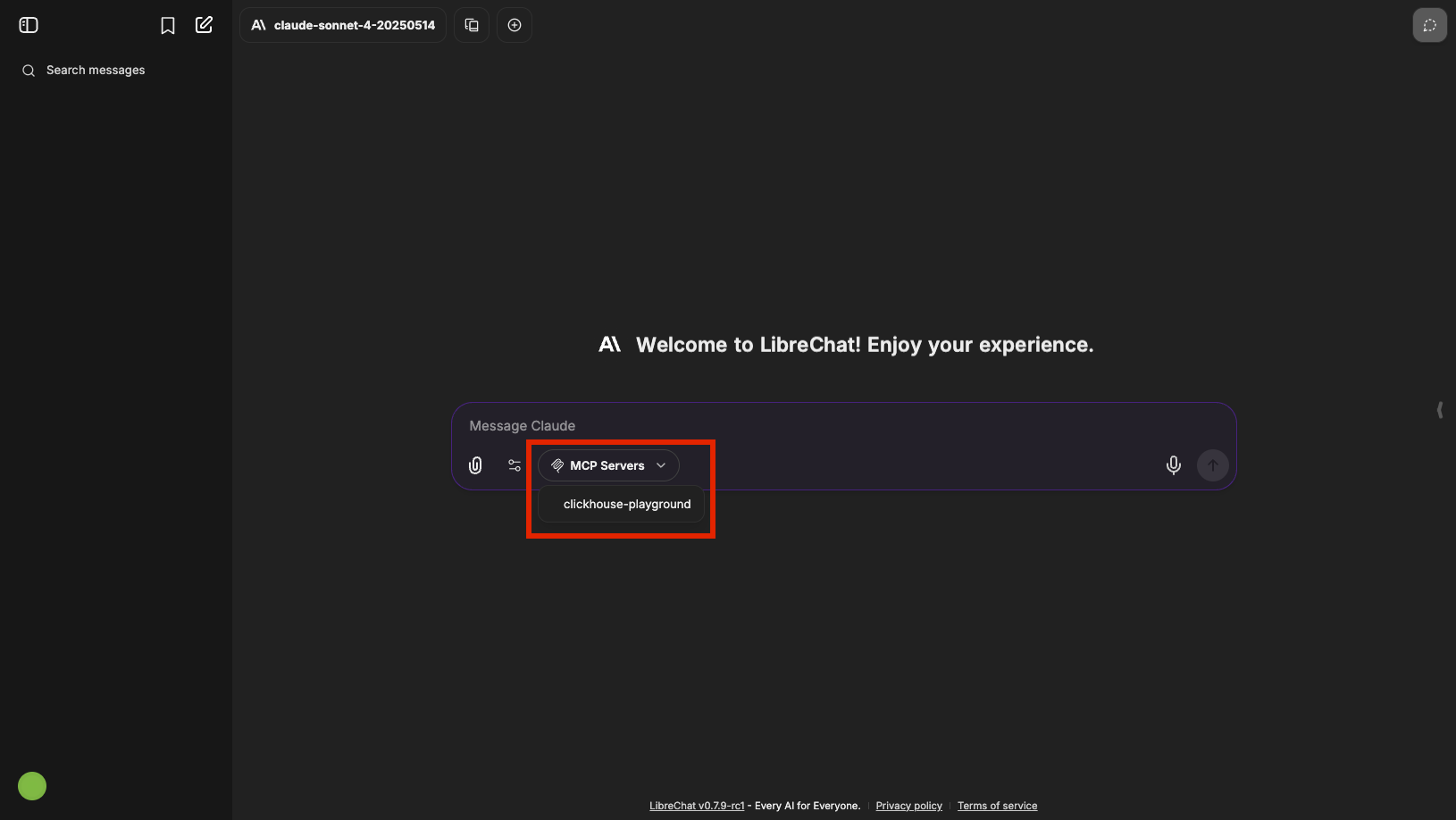
Теперь вы можете предложить LLM исследовать примеры наборов данных ClickHouse. Попробуйте:
Если параметр MCP server не отображается в интерфейсе LibreChat,
убедитесь, что в файле librechat.yaml заданы корректные права доступа.
Если для use в разделе mcpServers внутри interface установлено значение false, выпадающий список выбора MCP не будет отображаться в чате:
